

MacClean 3 — утилита iMobie для macOS, которая объединяет очистку системного мусора, удаление интернет-следов, поиск потенциально опасных cookies, проверку приватных данных, поиск угроз, удаление дубликатов, работу с крупными файлами и деинсталляцию приложений. Программа рассчитана на пользователя, который хочет не вручную ходить по папкам Library, Caches, Logs, Application Support и Downloads, а открыть отдельный модуль, запустить Scan, посмотреть результат через Review Details и только после этого нажать Clean.
MacClean не является файловым менеджером, архиватором или классическим антивирусным пакетом. Это именно программа для очистки Mac и обслуживания macOS, где задачи разнесены по отдельным разделам. В левой панели находятся группы Cleanup, Utilities, Quarantine и MacClean Update. Внутри Cleanup размещены System Junk, Internet Junk, Malicious Cookie, Privacy Issue и Security Issue. В Utilities собраны Cleanup Tools и Optimization Tools. Такая структура важна: MacClean не предлагает один общий список всего найденного, а заставляет выбирать тип проверки — системный мусор, браузерные данные, приватные следы, угрозы, дубликаты, старые крупные файлы или остатки приложений.
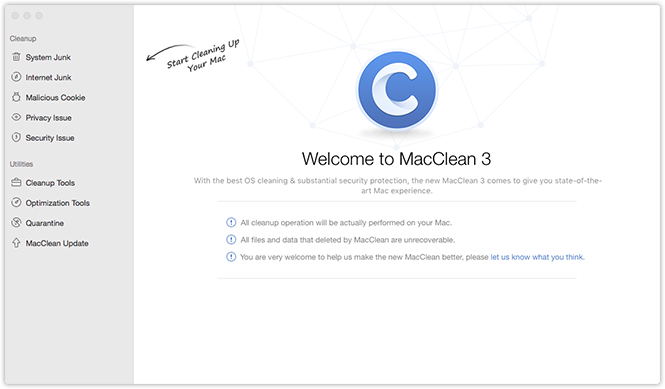
Главная особенность MacClean — контроль перед удалением. После сканирования программа показывает категории найденных данных, объём, количество элементов и ссылку Review Details. Пользователь видит, какие файлы будут удалены, может снять флажки, вернуться кнопкой Back, отменить действие через Cancel или начать заново через Start Over. Для утилит очистки это принципиальный момент: удаление кэшей, логов, браузерных данных и остатков приложений не должно выполняться без просмотра списка, особенно если на Mac хранятся рабочие проекты, локальные базы, переписки, файлы разработки или старые резервные копии устройств iOS.
MacClean помогает освободить место на Mac за счёт нескольких групп данных:
системные кэши, логи, временные и служебные файлы;
браузерные кэши, cookies, история, сессии и другие данные сайтов;
следы использования приложений, недавние документы и приватные истории;
одинаковые файлы и папки;
старые крупные файлы, которые давно не менялись;
языковые файлы приложений;
старые резервные копии iOS в iTunes;
остатки приложений после удаления;
расширения, плагины и дополнительные компоненты;
файлы, которые пользователь хочет стереть через File Eraser.
MacClean стоит рассматривать как утилиту для контролируемой очистки, а не как кнопку, которую нужно нажимать вслепую раз в неделю. Программа показывает больше категорий, чем встроенное управление хранилищем macOS, но именно поэтому требует внимательного просмотра результатов.
Краткая карточка MacClean
| Параметр | Значение |
|---|---|
| Название | MacClean 3 |
| Разработчик | iMobie |
| Тип программы | утилита для очистки, обслуживания, приватности и проверки угроз на Mac |
| Платформа | macOS и OS X |
| Основные разделы | Cleanup, Utilities, Quarantine, MacClean Update |
| Ключевые модули очистки | System Junk, Internet Junk, Malicious Cookie, Privacy Issue, Security Issue |
| Дополнительные инструменты | Old & Large Files, Duplicates Finder, Language File Clean, File Eraser, App Uninstaller |
| Инструменты обслуживания | iPhoto Clean, Binary File Clean, Extension Management, Trash Sweep, iTunes Backup Clean |
| Поддерживаемые языки | English, Japanese, German, Spanish, French, Arabic, Simplified Chinese, Russian |
| Минимальное место на диске | 100 MB |
| Минимальное разрешение экрана | 1024 × 768 |
| Минимальная оперативная память | 512 MB |
MacClean построен вокруг двух рабочих принципов. Первый — разделение задач по типам данных. Системный мусор очищается отдельно от браузерного, приватные следы отдельно от потенциально опасных cookies, дубликаты отдельно от старых крупных файлов. Второй — предварительный просмотр. Даже когда программа отмечает элементы к очистке, пользователь сохраняет возможность открыть детали, снять флажки и не удалять сомнительные файлы.
Для MacClean характерна мастерская логика интерфейса: выбрать раздел, нажать Scan, дождаться анализа, открыть Review Details, отметить нужные элементы, нажать Clean и подтвердить действие. В некоторых инструментах финальный шаг называется Remove, а перед удалением появляется дополнительная проверка списка. Такая последовательность снижает риск случайно стереть нужные данные, но не отменяет необходимости разбираться в категориях.
Интерфейс MacClean
Боковая панель и логика навигации
Основная навигация вынесена в левую боковую панель. Раздел Cleanup отвечает за регулярные проверки: системный мусор, интернет-мусор, cookies, приватность и безопасность. Ниже расположен блок Utilities, где находятся Cleanup Tools и Optimization Tools. Отдельно выделены Quarantine и MacClean Update.
В MacClean нет сложного дерева настроек, похожего на системные панели macOS. Пользователь сразу выбирает задачу:
System Junk — очистка пользовательского, системного, разработческого мусора и остатков приложений;
Internet Junk — удаление истории, cookies, кэша, сессий и других данных браузеров;
Malicious Cookie — поиск cookies, связанных с рисками для приватности;
Privacy Issue — очистка следов недавнего использования приложений и документов;
Security Issue — проверка потенциальных угроз через Quick Scan, Custom Scan или Full Scan;
Cleanup Tools — работа с крупными файлами, дублями, языковыми файлами, безопасным удалением и деинсталляцией;
Optimization Tools — отдельные инструменты обслуживания библиотек, бинарных файлов, расширений, корзины и резервных копий iOS.
Разделы оформлены так, чтобы пользователь не выбирал тип файла вручную на первом шаге. Например, для удаления дубликатов не нужно искать папки через Finder: достаточно открыть Cleanup Tools, выбрать Duplicates Finder, отметить Default Folder или перейти в Custom Folder и добавить нужные папки через Add Files. Для очистки приватных следов не нужно отдельно искать недавние документы каждого приложения: Privacy Issue группирует Recent App Usage, Recent App Documents и App Private Histories.
Результаты сканирования
После Scan программа показывает не просто итоговый объём, а категории. В System Junk это User Junk, OS X Junk, Development Junk и App Leftover. В Privacy Issue — Recent App Usage, Recent App Documents и App Private Histories. В Duplicates Finder — найденные группы файлов, сортировка по имени и размеру, переключатель Smart Select и список копий, из которых можно оставить одну.
MacClean использует несколько повторяющихся элементов управления:
| Элемент интерфейса | Где встречается | Что делает |
| Scan | большинство модулей | запускает анализ выбранной категории или папки |
| Stop | во время анализа | прерывает сканирование |
| Review Details | результаты очистки | открывает подробный список найденных элементов |
| Back | экран деталей | возвращает к предыдущему экрану |
| Clean | результаты и финальная проверка | запускает очистку отмеченных данных |
| Remove | Duplicates Finder, Old & Large Files | удаляет выбранные элементы после финальной проверки |
| Cancel | окно подтверждения | отменяет удаление |
| Yes | окно подтверждения | подтверждает очистку |
| Start Over | после результата или завершения | возвращает к начальному состоянию выбранного модуля |
Интерфейс рассчитан на последовательную проверку: MacClean сначала собирает данные, затем предлагает посмотреть детали, затем просит подтвердить удаление. Это особенно заметно в Duplicates Finder и Old & Large Files, где программа показывает финальный список перед удалением. Такой подход важен, потому что дубликаты и крупные файлы часто включают пользовательские документы, архивы проектов, видео, фотографии и установочные образы.
Основные функции MacClean
System Junk: очистка системного мусора
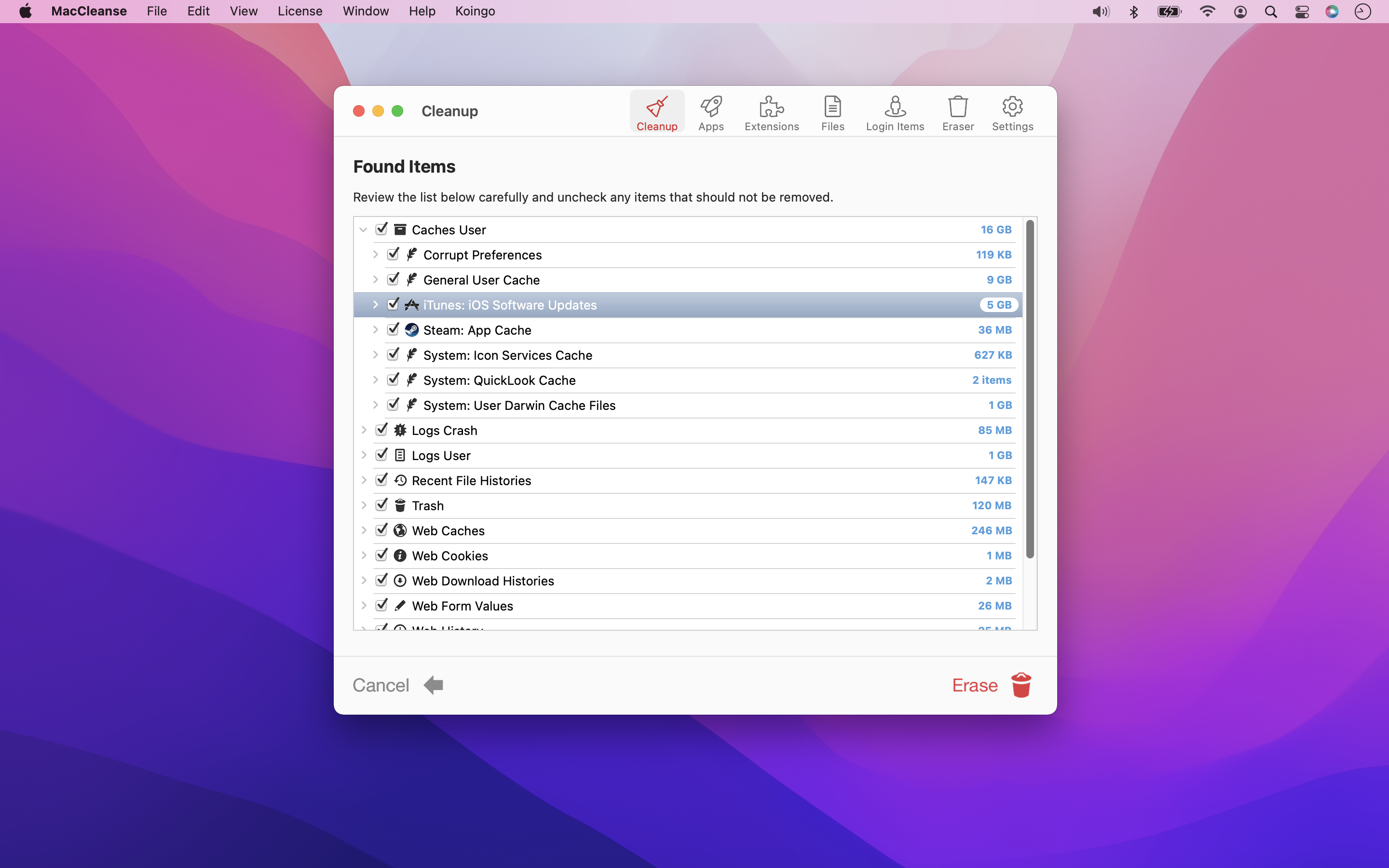
System Junk — базовый модуль для очистки системы Mac. Он ищет ненужные данные, которые создаются системой и приложениями. Внутри результатов используются четыре категории:
User Junk;
OS X Junk;
Development Junk;
App Leftover.
User Junk связан с пользовательскими кэшами и логами. OS X Junk относится к системным служебным данным. Development Junk ориентирован на файлы, которые появляются при работе с инструментами разработки. App Leftover собирает остатки приложений, которые не были удалены вместе с самой программой.
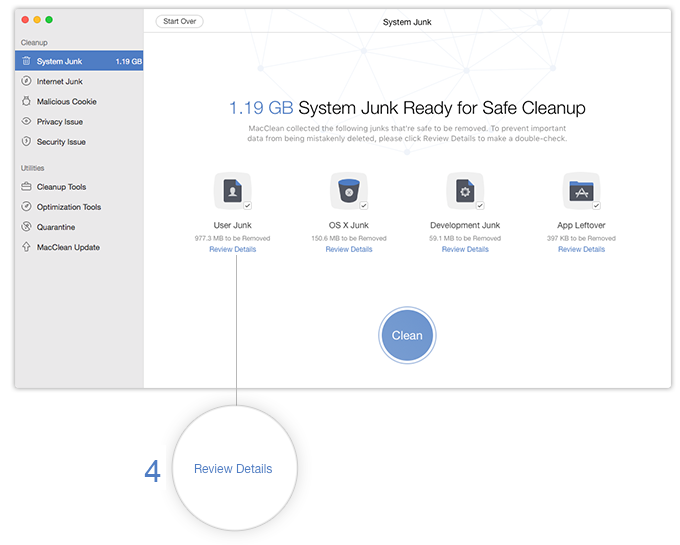
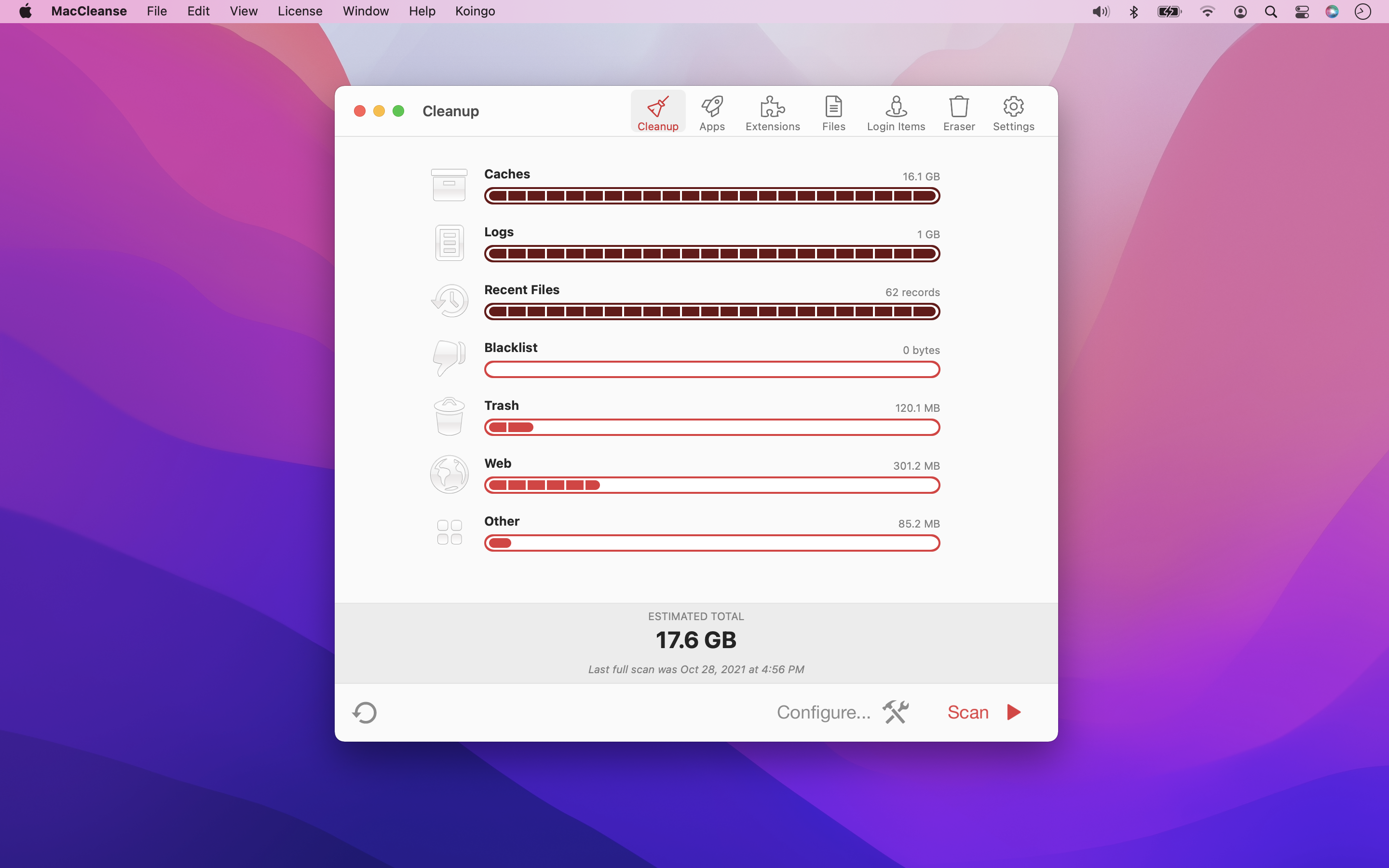
Рабочий сценарий в System Junk выглядит так: пользователь выбирает System Junk в боковой панели, нажимает Scan, ждёт завершения анализа, открывает Review Details и проверяет категории. Если в списке есть файлы, которые не нужно удалять, с них снимаются флажки. После этого нажимается Clean, действие подтверждается через Yes. При сомнениях используется Cancel или Back.
MacClean показывает, что именно попало в системный мусор. В подробностях видны отдельные группы вроде User Cache Files, User Log Files и вложенные элементы с именами файлов или папок. За счёт этого очистка не превращается в удаление по одному числу на экране. Пользователь может понять, связано ли найденное с конкретным приложением, системным компонентом или временными данными.
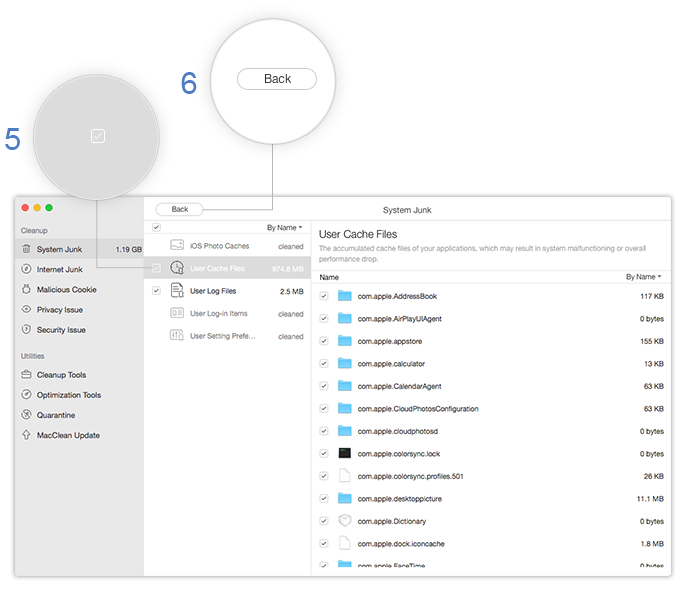
System Junk полезен при нехватке свободного места, после долгой установки и удаления приложений, при накоплении логов, при работе со старыми версиями программ и после интенсивной браузерной или офисной нагрузки. При этом раздел не должен использоваться как замена диагностике macOS. Если Mac тормозит из-за нехватки оперативной памяти, перегрева, ошибок диска, фоновых процессов или старого накопителя, очистка кэша не исправит первопричину.
Internet Junk: очистка браузерных данных
Internet Junk работает с данными браузеров. В этот блок входят browsing histories, downloading histories, cached files и cookies. В обзоре MacClean важно разделять Internet Junk и Privacy Issue: первый блок связан с интернет-активностью и браузерами, второй — с локальными следами использования приложений и документов.
MacClean очищает интернет-мусор в Safari, Chrome, Firefox и Opera. Для пользователя это означает, что браузерные данные можно убрать не через настройки каждого браузера отдельно, а в одном модуле. Такой подход удобен, когда на Mac установлено несколько браузеров: Safari используется для системных задач и iCloud, Chrome — для рабочих сервисов, Firefox — для отдельных профилей, Opera — для тестирования сайтов или личного использования.
Internet Junk включает данные, которые напрямую влияют на приватность:
история посещений;
история загрузок;
cookies;
кэш сайтов;
данные сессий;
сохранённые элементы сайтов;
другие браузерные данные, накопленные при работе в интернете.
После нажатия Scan программа анализирует данные браузеров и показывает найденный объём. Review Details позволяет посмотреть категории перед очисткой. Это важно, потому что cookies и сессии могут содержать данные авторизации. После их удаления сайты могут запросить повторный вход, а некоторые веб-приложения потеряют локальное состояние.
Оптимальный порядок работы с Internet Junk:
Закрыть активные вкладки с незавершёнными формами и веб-приложениями.
Открыть Internet Junk.
Нажать Scan.
Дождаться результата.
Открыть Review Details.
Проверить данные по браузерам.
Снять флажки с элементов, которые нужно сохранить.
Нажать Clean.
Подтвердить удаление через Yes.
Для Mac, которым пользуются несколько человек, Internet Junk особенно полезен после работы в публичных аккаунтах, онлайн-банках, личных кабинетах, веб-почте и облачных сервисах. Но для рабочего браузера с сохранёнными сессиями массовая очистка может быть неудобной: после неё придётся заново входить в сервисы.
Malicious Cookie: работа с потенциально опасными cookies
Malicious Cookie — отдельный модуль, который не дублирует обычную очистку cookies в Internet Junk. Его задача — найти cookies, связанные с рисками для приватности: cookie deception, privacy leak, internet privacy leak и cookie tamper. Раздел расположен в группе Cleanup, сразу после Internet Junk, что логично: он связан с браузерами, но фокусируется не на освобождении места, а на безопасности данных.
Рабочая последовательность стандартная: выбрать Malicious Cookie, нажать Scan, дождаться анализа, открыть Review Details, проверить список, нажать Clean и подтвердить действие. В подробном просмотре можно выбирать все или отдельные элементы. Если очистку нужно отменить, используется Cancel. Если нужно вернуться к списку, используется Back.
Malicious Cookie подходит для пользователей, которые регулярно работают с большим числом сайтов, рекламных кабинетов, форумов, сторонних сервисов авторизации и веб-приложений. Этот модуль не заменяет настройки приватности в браузере, блокировщики трекеров и внимательное отношение к расширениям, но помогает вынести отдельную проверку cookies в интерфейс MacClean.
Важное ограничение: очистка cookies может затронуть удобство входа на сайты. Если пользователь удаляет все найденные элементы без просмотра, часть сайтов перестанет узнавать устройство, сбросятся настройки, исчезнут сохранённые состояния веб-сессий. Поэтому в Malicious Cookie так же важен Review Details, как и в Internet Junk.
Privacy Issue: очистка приватных следов приложений
Privacy Issue отвечает за локальные следы активности. В этом разделе MacClean очищает Recent App Usage, Recent App Documents и App Private Histories. Это не браузерный кэш и не системный мусор, а данные, по которым можно увидеть, какие приложения запускались, какие документы недавно открывались и какие приватные истории остались после работы программ.
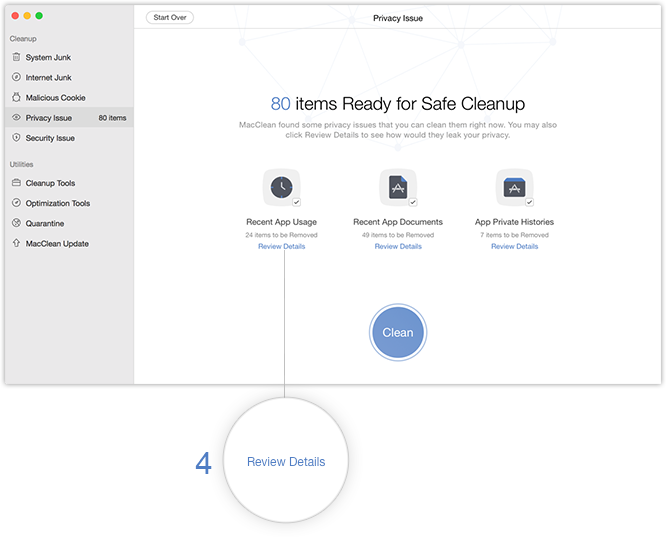
Privacy Issue полезен в нескольких сценариях:
Mac используется дома и на работе одним человеком, но периодически передаётся коллегам или членам семьи;
на компьютере открываются личные документы, которые не должны оставаться в списках недавних файлов;
пользователь работает с конфиденциальными файлами клиентов;
нужно убрать следы недавней активности перед демонстрацией экрана;
в системе накопилось много локальных историй приложений.
После выбора Privacy Issue пользователь нажимает Scan. При необходимости анализ останавливается кнопкой Stop. После завершения MacClean показывает количество найденных элементов и предлагает Review Details. На экране деталей можно отметить только отдельные группы. После проверки нажимается Clean, затем Yes. Если действие нужно отменить, используется Cancel.
Privacy Issue требует осторожности. Удаление Recent App Documents не удаляет сами документы, но очищает сведения о недавнем доступе. Для приватности это полезно, а для повседневной работы может быть неудобно: исчезают быстрые списки последних файлов, которыми пользователь пользовался для продолжения работы. Поэтому MacClean подходит не только для очистки, но и для ручного контроля: перед удалением можно оставить те категории, которые важны для удобства.
Security Issue: проверка потенциальных угроз
Security Issue — модуль проверки потенциальных угроз. В нём доступны три режима:
Quick Scan;
Custom Scan;
Full Scan.
Quick Scan проверяет области, где часто оказываются загруженные или установленные файлы, включая Applications и Downloads. Custom Scan позволяет указать конкретную папку через Select. Full Scan предназначен для полной проверки файлов на Mac и занимает больше времени.

Работа с Security Issue отличается от очистки мусора. После сканирования программа показывает заражённые или подозрительные файлы, их имена и расположение. Рядом доступны действия: перейти к расположению файла, перенести объект в Quarantine или удалить. При массовом удалении файлы отмечаются флажками, после чего нажимается Clean и подтверждается Yes.
Quarantine нужен для случаев, когда файл нельзя удалять сразу. Помещение в карантин изолирует объект от обычного использования, но сохраняет возможность вернуться к нему через соответствующий раздел. Это безопаснее, чем немедленное удаление неизвестного файла, особенно если он связан с рабочим проектом или установщиком программы.
Security Issue не стоит воспринимать как полноценную замену специализированной антивирусной защите. MacClean добавляет проверку потенциальных рисков в общий набор утилит, но его основная логика остаётся сервисной: очистка, приватность, обслуживание, удаление лишних данных. Для постоянной защиты, мониторинга в реальном времени и корпоративной политики безопасности нужны специализированные решения.
Cleanup Tools: отдельные инструменты очистки и удаления
Cleanup Tools — раздел для задач, которые нельзя свести к обычной очистке кэша. В нём находятся:
Old & Large Files;
Duplicates Finder;
Language File Clean;
File Eraser;
App Uninstaller.
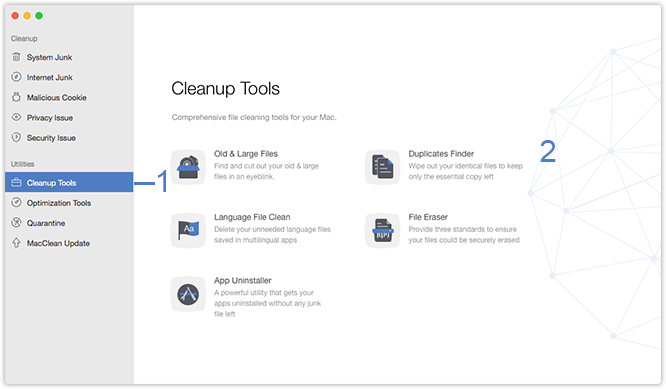
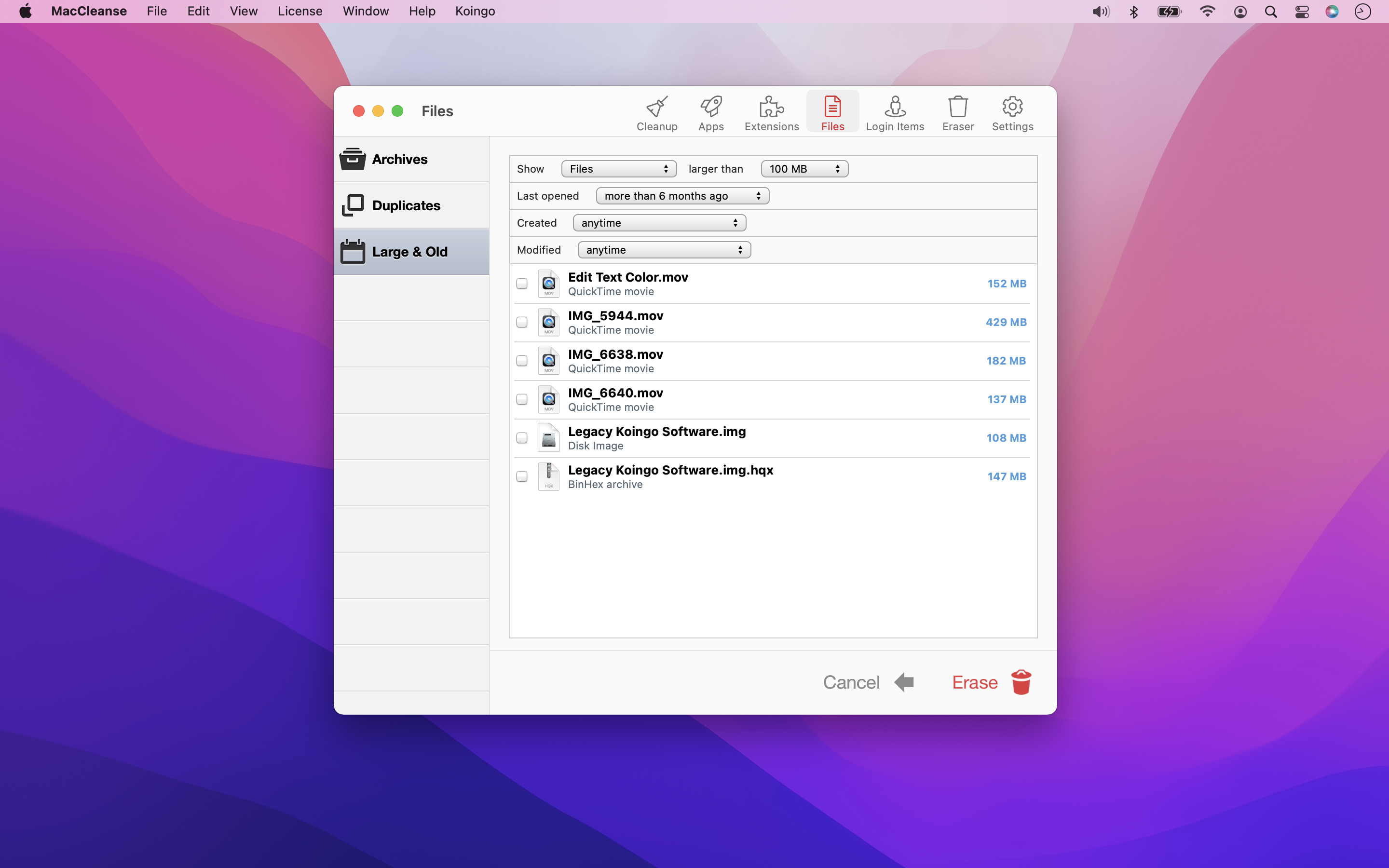
Old & Large Files ищет крупные файлы, которые давно не использовались или не изменялись. Пользователь может работать с Default Folder или Custom Folder, добавлять папки через Add Files, сортировать результаты по имени, дате и размеру, менять параметры File Size и Date Modified. Важно, что MacClean может отметить найденные файлы по умолчанию, поэтому перед Remove нужно вручную проверить список.
Duplicates Finder ищет одинаковые файлы и папки. Он полезен для фотографий, архивов, видео, документов, копий установщиков и папок, которые копировались между рабочим столом, загрузками, внешним диском и облачной синхронизацией. На экране результатов можно сортировать группы, смотреть типы данных, использовать Smart Select и видеть, сколько места будет освобождено.
Language File Clean удаляет ненужные языковые файлы приложений. Этот инструмент актуален для приложений, которые содержат локализации на нескольких языках. При использовании нужно не удалять языки, которые действительно нужны пользователю или коллегам.
File Eraser предназначен для безопасного удаления файлов. В отличие от обычного удаления в корзину, этот инструмент рассчитан на сценарий, когда данные не должны легко восстанавливаться после удаления. Его стоит применять к копиям документов, временным экспортам, конфиденциальным файлам и архивам, которые больше не нужны.
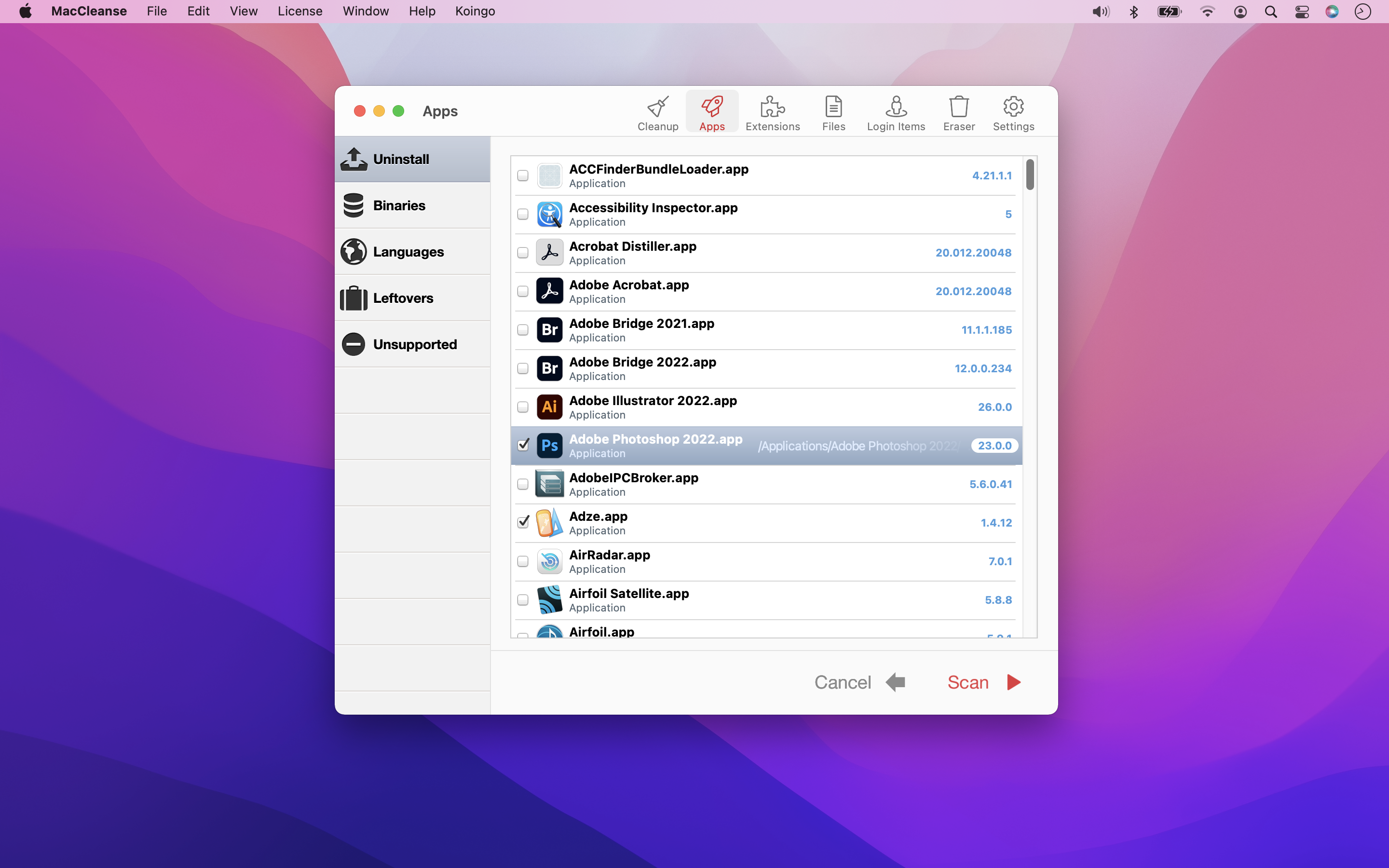
App Uninstaller удаляет приложения и связанные с ними файлы. Это важное отличие от простого перетаскивания приложения в Trash: многие программы оставляют данные в Library, Application Support, Preferences, Caches и Logs. MacClean показывает приложение и связанные элементы, после чего пользователь решает, что удалить.
Optimization Tools: обслуживание библиотек, расширений и резервных копий
Optimization Tools в MacClean включает:
iPhoto Clean;
Binary File Clean;
Extension Management;
Trash Sweep;
iTunes Backup Clean.
iPhoto Clean ориентирован на очистку данных, связанных с библиотекой iPhoto. Этот модуль относится к старой экосистеме приложений Apple, поэтому его практическая ценность зависит от того, используется ли на конкретном Mac старая медиатека.
Binary File Clean работает с бинарными файлами приложений. Смысл инструмента — уменьшать лишний объём, связанный с компонентами, которые не требуются конкретной системе. Использовать его нужно только после просмотра результата, потому что вмешательство в файлы приложений всегда требует аккуратности.
Extension Management помогает управлять расширениями, плагинами и дополнительными компонентами. Этот раздел полезен, когда браузеры, Finder или другие приложения обрастают расширениями, которые больше не используются. Отключение лишних расширений может упростить среду и уменьшить количество фоновых компонентов.
Trash Sweep очищает корзину. В отличие от ручного Empty Trash, инструмент находится внутри общего сценария обслуживания MacClean, поэтому его удобно использовать вместе с другими модулями.
iTunes Backup Clean ищет ненужные резервные копии iOS, которые хранятся на Mac. Такие копии могут занимать много места, особенно если к компьютеру подключались разные iPhone и iPad. Перед удалением важно понять, какая резервная копия относится к нужному устройству и нужна ли она для восстановления данных.
Как пользоваться MacClean: подробная инструкция
Подготовка перед очисткой
Перед запуском очистки стоит выполнить несколько действий. Это не формальность: MacClean работает с кэшами, логами, локальными историями, браузерными данными, резервными копиями и пользовательскими файлами, поэтому подготовка снижает риск удалить нужное.
Закройте приложения, с которыми связаны очищаемые данные. Если очищается Internet Junk, закройте браузеры. Если удаляются остатки приложений, не запускайте эти приложения параллельно.
Сохраните незавершённые документы. Очистка приватных следов не удаляет документы, но рабочие приложения лучше закрывать после сохранения.
Проверьте корзину. Если там есть важные файлы, восстановите их до запуска Trash Sweep.
Для Duplicates Finder и Old & Large Files заранее определите папки, которые можно сканировать. Не добавляйте весь диск без необходимости.
Перед массовым удалением откройте Review Details или финальный список. Не ориентируйтесь только на общий объём найденных данных.
Не используйте Clean для категорий, значение которых непонятно. Лучше снять флажок и вернуться к ним позже.
MacClean сам показывает предупреждение о необратимом удалении в отдельных модулях. Это особенно важно для Duplicates Finder, Old & Large Files, Security Issue и File Eraser. Если файл удалён через такие инструменты, рассчитывать на простое восстановление не стоит.
Как очистить системный мусор
Для очистки системного мусора используется System Junk.
Порядок действий:
Откройте MacClean.
В левой панели выберите System Junk.
Нажмите Scan.
Дождитесь завершения анализа.
Откройте Review Details.
Проверьте категории User Junk, OS X Junk, Development Junk и App Leftover.
Снимите флажки с элементов, которые не хотите удалять.
Нажмите Back, если нужно вернуться к общему экрану результатов.
Нажмите Clean.
Подтвердите действие через Yes.
В подробном списке стоит обращать внимание на название приложения или компонента. Например, если в кэше видны данные программы, с которой вы работаете ежедневно, можно оставить их до завершения проекта. Если это старое приложение, которое уже не используется, удаление кэша и логов обычно логично.
System Junk удобно запускать после удаления нескольких приложений, после длительной работы с графическими, офисными или разработческими программами, а также перед освобождением места на небольшом SSD. Но не стоит ожидать, что этот модуль решит все проблемы производительности. Если на Mac почти нет свободного места, очистка даст временный эффект; если накопитель снова заполнится медиатекой, архивами и проектами, понадобится работа с Old & Large Files или визуальный анализ диска в альтернативных программах.
Как удалить интернет-мусор
Internet Junk очищает данные браузеров. В MacClean этот модуль находится под System Junk.
Порядок действий:
Закройте браузеры или хотя бы завершите важные веб-сессии.
Выберите Internet Junk.
Нажмите Scan.
После анализа откройте Review Details.
Проверьте, какие данные найдены в Safari, Chrome, Firefox и Opera.
Снимите отметки с данных, которые нужно сохранить.
Нажмите Clean.
Подтвердите действие через Yes.
Internet Junk можно использовать, когда нужно освободить место после длительного просмотра видео, работы с веб-приложениями, загрузки файлов, тестирования сайтов или активной работы в нескольких браузерах. При этом удаление cookies и сессий приведёт к тому, что часть сайтов попросит войти снова. Если на Mac используется рабочий браузер с большим количеством авторизованных сервисов, лучше сначала просмотреть детали.
Как очистить приватные следы
Privacy Issue находится в группе Cleanup. Этот модуль подходит для очистки следов локальной активности.
Порядок действий:
Выберите Privacy Issue.
Нажмите Scan.
При необходимости остановите анализ через Stop.
После завершения откройте Review Details.
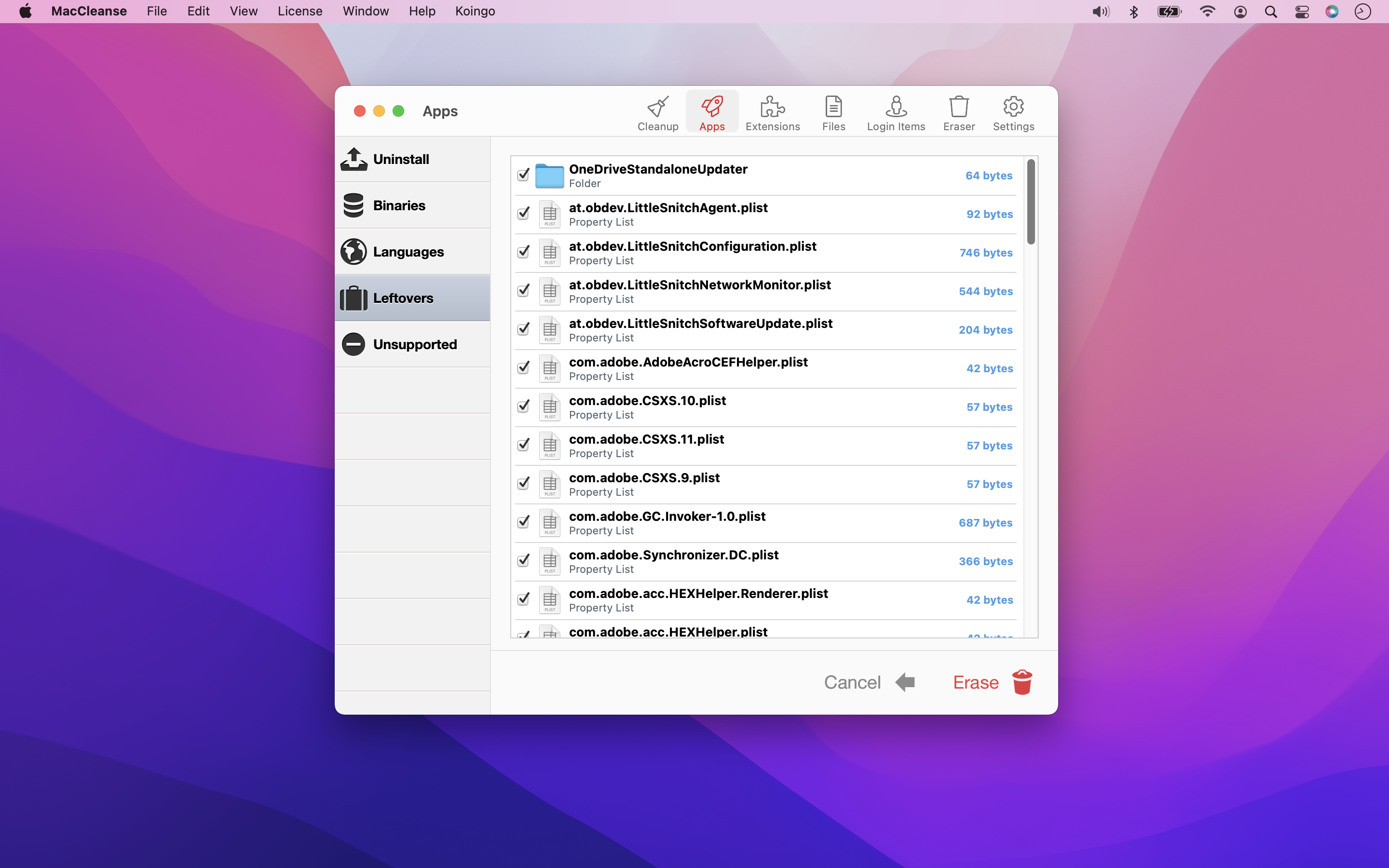
Проверьте Recent App Usage, Recent App Documents и App Private Histories.
Отметьте только те категории, которые нужно очистить.
Вернитесь через Back или сразу нажмите Clean.
Подтвердите действие через Yes.
Privacy Issue не заменяет шифрование диска, пароль учётной записи и управление доступом к файлам. Он убирает следы использования, но не делает Mac защищённым от человека, у которого есть полный доступ к вашей учётной записи. Поэтому этот модуль полезен как часть гигиены приватности, а не как единственный метод защиты.
Как найти и удалить дубликаты
Duplicates Finder — один из самых практичных инструментов MacClean. Он помогает найти одинаковые файлы и папки, которые занимают место из-за копирования, синхронизации, экспорта и повторной загрузки.
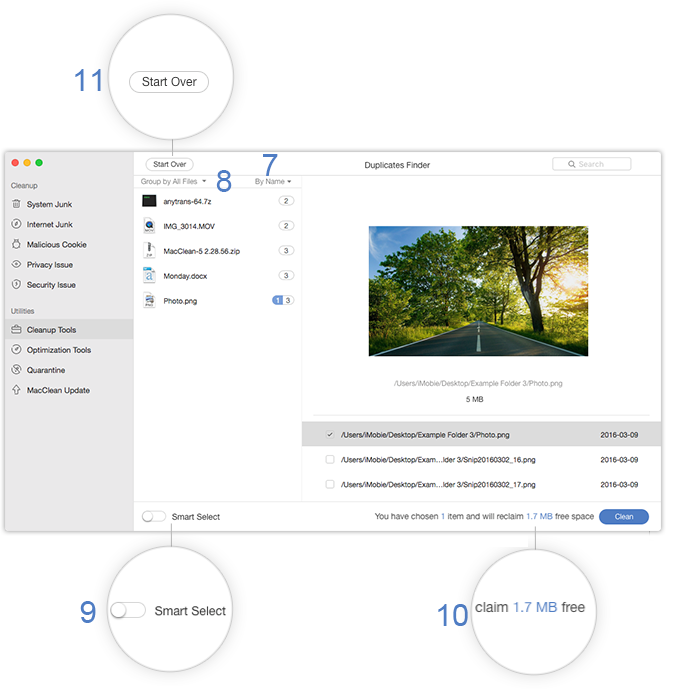
Порядок действий:
В левой панели откройте Cleanup Tools.
Выберите Duplicates Finder.
В Default Folder отметьте типовые папки, которые нужно проверить.
Для точечной проверки перейдите в Custom Folder.
Нажмите Add Files и добавьте нужную папку.
Нажмите Scan.
Дождитесь анализа.
Отсортируйте результаты по имени или размеру.
Проверьте группы дублей.
Используйте Smart Select только после просмотра найденных файлов.
Снимите флажки с копий, которые нужно оставить.
Нажмите Clean.
На финальном экране проверьте список ещё раз.
Нажмите Remove.
После завершения используйте Start Over, если нужно проверить другую папку.
Duplicates Finder не стоит запускать по всему диску без причины. Лучше начинать с Downloads, Desktop, Documents, папок с экспортами, архивами, фото и видео. Дубликаты системных и библиотечных файлов могут быть связаны с работой приложений, поэтому в таких каталогах безопаснее не удалять элементы без понимания их назначения.
Smart Select помогает быстро отметить копии, но не должен заменять ручную проверку. Если программа оставит не ту копию фотографии, видео или документа, пользователь может потерять нужную версию файла. Особенно внимательно нужно проверять файлы с одинаковым содержимым, но разными именами: иногда имя отражает этап работы, клиента, дату или назначение.
Как найти старые крупные файлы
Old & Large Files помогает найти файлы, которые занимают много места и давно не изменялись. В этом модуле можно выбрать Default Folder или Custom Folder, добавить папки через Add Files, отсортировать найденные элементы и изменить параметры File Size и Date Modified.
Порядок действий:
Откройте Cleanup Tools.
Выберите Old & Large Files.
Отметьте папки в Default Folder или добавьте свою папку через Custom Folder.
Нажмите Scan.
После анализа отсортируйте результаты по размеру или дате.
Проверьте типы файлов.
Снимите флажки с архивов, проектов, видео и документов, которые нужно сохранить.
Нажмите Remove.
На финальном экране проверьте список.
Нажмите Clean.
После завершения вернитесь через Start Over.
Old & Large Files лучше всего работает как инструмент ручного разбора накопителя. Он не решает за пользователя, что бесполезно. Он показывает кандидатов на удаление: старые архивы, дублирующиеся установочные образы, забытые видео, большие документы, копии проектов. Решение остаётся за пользователем.
Как удалить приложение через App Uninstaller
App Uninstaller предназначен для удаления приложений вместе с сопутствующими файлами. Это один из тех сценариев, где MacClean заметно полезнее простого перемещения приложения в корзину.
Порядок действий:
Откройте Cleanup Tools.
Выберите App Uninstaller.
Дождитесь списка приложений.
Найдите приложение по названию.
Проверьте связанные файлы.
Снимите флажки с элементов, которые нужно оставить.
Запустите удаление.
Подтвердите действие.
App Uninstaller полезен после удаления тяжёлых приложений, старых редакторов, утилит, клиентов облачных сервисов, мессенджеров, старых игр и программ, которые создают много служебных данных. Но перед удалением нужно проверить, не содержит ли папка приложения нужные шаблоны, плагины, пресеты, базы или локальные документы.
На freeexe.net есть смежные материалы о деинсталляторах и утилитах удаления для Windows, например Revo Uninstaller, IObit Uninstaller, Geek Uninstaller и раздел Uninstallers. Их нельзя считать прямыми заменами MacClean для macOS, но они хорошо показывают общий принцип: полноценное удаление программы включает поиск связанных файлов, а не только удаление основного ярлыка или приложения.
Как работать с Security Issue и Quarantine
Security Issue используется для проверки потенциальных угроз.
Порядок действий:
Выберите Security Issue.
Выберите режим Quick Scan, Custom Scan или Full Scan.
Для Custom Scan нажмите Select и укажите папку.
Нажмите Scan.
Дождитесь анализа.
Проверьте имена найденных файлов и их расположение.
Для сомнительных объектов используйте Quarantine.
Для подтверждённых нежелательных файлов используйте удаление.
При массовой очистке отметьте элементы, нажмите Clean и подтвердите Yes.
Quick Scan подходит для быстрой проверки Applications и Downloads. Custom Scan удобен для отдельной папки, например с установщиками, архивами или файлами, полученными с внешнего носителя. Full Scan нужен для полной проверки, но занимает больше времени.
Quarantine — важная часть работы с подозрительными файлами. Если файл неизвестен, но нет уверенности, что его можно стереть, карантин безопаснее немедленного удаления. После переноса в Quarantine объект исчезает из обычного списка угроз, но остаётся доступным в отдельном разделе.
Системные требования
MacClean рассчитан на Mac с macOS и OS X. Программа поддерживает следующие системы:
| Компонент | Требование |
| Операционная система | macOS Ventura, macOS Monterey, macOS Big Sur, macOS Catalina, macOS Mojave, macOS High Sierra, macOS Sierra, OS X 10.11, OS X 10.10, OS X 10.9 |
| Разрешение экрана | 1024 × 768 или выше |
| CPU | Pentium IV 2.4 GHz или выше |
| RAM | 512 MB system memory |
| Display Card | Accelerated 3D graphics, 64 MB RAM |
| Место на диске | 100 MB hard drive space |
| Языки интерфейса | English, Japanese, German, Spanish, French, Arabic, Simplified Chinese, Russian |
Список системных требований выглядит необычно для Mac-программы из-за формулировки CPU, но именно такие параметры используются в спецификации MacClean. Практический вывод для пользователя простой: программа рассчитана на широкий диапазон старых и более новых версий macOS, занимает мало места на диске и не требует большого объёма оперативной памяти.
Поддержка русского языка важна для пользователей, которые не хотят разбираться с настройками на английском. При этом названия модулей, кнопок и разделов в обзоре сохранены в оригинальном виде, потому что именно так они часто встречаются в руководствах и интерфейсных материалах MacClean: System Junk, Internet Junk, Privacy Issue, Security Issue, Cleanup Tools, Optimization Tools, Review Details, Scan, Clean.
Плюсы и минусы MacClean
Плюсы
Программа разделяет очистку по понятным модулям: System Junk, Internet Junk, Malicious Cookie, Privacy Issue и Security Issue.
Review Details позволяет посмотреть найденные элементы перед Clean.
Duplicates Finder встроен в общий набор утилит и не требует отдельной программы для поиска одинаковых файлов.
Old & Large Files помогает находить крупные файлы по папкам, размеру и дате изменения.
App Uninstaller удаляет приложения вместе со связанными файлами.
File Eraser добавляет сценарий безопасного удаления отдельных файлов.
Optimization Tools включает Extension Management, Trash Sweep и iTunes Backup Clean.
Quarantine позволяет изолировать подозрительные файлы без немедленного удаления.
В списке поддерживаемых языков есть Russian.
Интерфейс подходит для пошаговой работы: Scan, Review Details, Clean, подтверждение.
Минусы
Массовая очистка без просмотра деталей может удалить данные, которые пользователю ещё нужны.
Security Issue не заменяет специализированную антивирусную защиту и постоянный мониторинг.
Часть инструментов связана со старой экосистемой Apple, например iPhoto и iTunes backups.
В модулях Duplicates Finder и Old & Large Files пользователь сам отвечает за выбор удаляемых файлов.
Удаление cookies, сессий и истории может привести к повторной авторизации на сайтах.
Очистка Recent App Documents и App Private Histories может убрать удобные списки недавних документов.
Для точного визуального анализа занятого места на диске удобнее специализированные анализаторы вроде DaisyDisk.
Для одной узкой задачи, например удаления приложений, отдельный AppCleaner проще и легче.
Сравнение с аналогами
MacClean корректно сравнивать не с абстрактными очистителями, а с конкретными программами, которые решают похожие задачи на Mac. У каждой альтернативы свой центр тяжести: CleanMyMac делает ставку на современную комплексную очистку и обслуживание, CCleaner for Mac — на очистку мусора и браузерных следов, OnyX — на системное обслуживание и настройки macOS, AppCleaner — на удаление приложений, DaisyDisk — на визуальный анализ диска, Gemini 2 — на поиск дублей.
| Программа | Основная задача | Чем отличается от MacClean | Когда выбирать вместо MacClean |
| CleanMyMac | комплексная очистка, оптимизация, защита и управление приложениями | более современная экосистема, больше автоматизации и визуальных сводок | когда нужен единый современный инструмент для регулярного обслуживания |
| CCleaner for Mac | очистка системных и браузерных данных | сильный фокус на конфиденциальности браузеров и регулярной очистке | когда нужен знакомый очиститель с акцентом на браузерные следы |
| OnyX | обслуживание macOS, кэши, скрипты, параметры Finder, Dock и Safari | больше системных настроек, меньше ориентации на новичков | когда пользователь понимает обслуживание macOS и хочет глубокий контроль |
| AppCleaner | удаление приложений и связанных файлов | узкая функция без лишних модулей | когда нужно только удалять приложения |
| DaisyDisk | визуальный анализ занятого места | интерактивная карта диска вместо категорий мусора | когда нужно понять, что именно занимает место |
| Gemini 2 | поиск одинаковых и похожих файлов | специализированный поиск дублей | когда главная задача — фото, видео, документы и повторяющиеся файлы |
MacClean и CleanMyMac
CleanMyMac конкурирует с MacClean в самом широком смысле: обе программы работают с очисткой, приложениями, крупными файлами и приватностью. Разница в подаче. MacClean разделяет операции на отдельные модули, где пользователь выбирает конкретный тип проверки: System Junk, Internet Junk, Privacy Issue, Duplicates Finder. CleanMyMac делает ставку на более целостный сценарий обслуживания, где очистка, оптимизация и защита объединены в современном интерфейсе.
MacClean удобен, когда пользователь хочет сам запускать конкретные проверки. Например, сегодня очистить Internet Junk, завтра проверить Duplicates Finder, затем удалить приложение через App Uninstaller. CleanMyMac лучше подходит тем, кто хочет более автоматизированный процесс и современную сводку.
Если нужен обзор похожих утилит на Windows, на freeexe.net есть Glary Utilities, Wise Care 365 и Advanced SystemCare. Эти программы не заменяют MacClean на macOS, но относятся к тому же классу задач: очистка, обслуживание и управление системными следами.
MacClean и CCleaner for Mac
CCleaner for Mac ближе всего к MacClean в задачах очистки мусора и приватности браузеров. Оба решения работают с временными файлами, историей, cookies и кэшем. В MacClean браузерная очистка вынесена в Internet Junk, а потенциально опасные cookies — в отдельный Malicious Cookie. Это делает структуру более подробной: обычный интернет-мусор и cookies с приватными рисками не смешаны в один пункт.
CCleaner for Mac привычнее пользователям, которые уже работали с CCleaner на Windows. На freeexe.net есть отдельная страница CCleaner, а также смежные материалы по очистке диска вроде Wise Disk Cleaner и PrivaZer. Для MacClean эти ссылки полезны как тематический контекст: программа решает похожие задачи, но в интерфейсе macOS и со своими модулями.
MacClean выигрывает у простого очистителя за счёт Duplicates Finder, Old & Large Files, App Uninstaller, File Eraser и iTunes Backup Clean. CCleaner выбирают, когда нужен более прямой сценарий очистки браузеров и временных данных.
MacClean и OnyX
OnyX — утилита для пользователей, которые хотят управлять обслуживанием macOS глубже. Она работает с проверкой структуры системных файлов, очисткой, maintenance tasks, удалением кэшей, настройками Finder, Dock, Safari и некоторых приложений Apple, перестроением баз и индексов. MacClean проще: он не делает акцент на системных параметрах macOS, а предлагает очистку мусора, приватность, дубликаты, крупные файлы и удаление приложений.
Если пользователь понимает, что такое системные кэши, базы индексации и параметры macOS, OnyX даст больше контроля. Если нужна программа с понятными крупными разделами и кнопкой Scan в каждом модуле, MacClean проще. Для новичка MacClean выглядит более очевидно, потому что каждая задача подписана через практический результат: System Junk, Internet Junk, Duplicates Finder, App Uninstaller.
MacClean и AppCleaner
AppCleaner решает одну задачу: удаляет приложение и связанные с ним файлы. Пользователь перетаскивает приложение в окно AppCleaner, программа находит связанные элементы, после чего их можно удалить. Это минималистичный подход без System Junk, Internet Junk, Privacy Issue и Duplicates Finder.
MacClean стоит выбирать, когда удаление приложений — только часть общей очистки. Например, нужно сначала удалить старый редактор через App Uninstaller, затем убрать App Leftover в System Junk, затем найти крупные установщики через Old & Large Files и проверить Downloads через Duplicates Finder.
AppCleaner лучше, когда нужен лёгкий бесплатный деинсталлятор без дополнительных функций. Для Windows-сценариев на freeexe.net похожую задачу решают Revo Uninstaller, IObit Uninstaller, Geek Uninstaller и Wise Program Uninstaller.
MacClean и DaisyDisk
DaisyDisk — не классический очиститель мусора. Он показывает интерактивную карту диска, помогает увидеть самые крупные папки и файлы, а пользователь сам решает, что удалять. MacClean работает иначе: он ищет категории мусора и предлагает отдельные инструменты.
DaisyDisk лучше, когда главный вопрос — почему занято место на диске. Например, пользователь не знает, что именно занимает 200 GB: медиатека, виртуальные машины, архивы, кэш, видео или резервные копии. DaisyDisk визуально показывает структуру. MacClean лучше, когда задача уже понятна: очистить System Junk, удалить Internet Junk, найти дубликаты или убрать старые крупные файлы в выбранных папках.
Эти программы не исключают друг друга. DaisyDisk помогает найти источник заполнения диска, а MacClean — обработать конкретные категории, если они попадают в его модули.
MacClean и Gemini 2
Gemini 2 специализируется на поиске дублей. Это отдельная программа для пользователей, у которых много одинаковых фотографий, видео, архивов и документов. MacClean включает Duplicates Finder, но он остаётся частью общего набора утилит.
Если дубликаты — основная проблема, особенно в фотоархиве или большом рабочем каталоге, специализированный инструмент удобнее. Если дубликаты — только один из пунктов обслуживания Mac, MacClean закрывает задачу без установки отдельной программы. В MacClean можно сначала проверить Duplicates Finder, затем перейти к Old & Large Files и завершить очистку System Junk.
Отзывы пользователей и профильных изданий
Профильные обзоры оценивают MacClean неоднозначно. Сильные стороны программы обычно связывают с количеством инструментов, простым интерфейсом и разделением задач. Softpedia описывает MacClean как приложение с широким набором функций: очистка мусора, дублей и языковых файлов, безопасное удаление, деинсталляция приложений без оставшихся следов, управление расширениями и работа со старыми резервными копиями iOS. В таком подходе MacClean воспринимается как многофункциональная утилита для обслуживания Mac.
В обзорах, где MacClean сравнивают с CleanMyMac, программа получает более сдержанную оценку. Её признают рабочим инструментом с простыми функциями, но отмечают, что CleanMyMac предлагает больше возможностей и лучше подходит для новых систем. Это важное сравнение: MacClean не выглядит самым современным решением среди коммерческих очистителей, но сохраняет ценность за счёт отдельных модулей и ручного контроля.
Best Reviews оценивает MacClean как программу с понятным интерфейсом, бесплатной диагностикой, встроенной проверкой угроз и 60-дневной гарантией возврата. При этом в минусах отмечаются необходимость дополнительной загрузки для Security Issue Cleanup, медленная и ресурсоёмкая проверка безопасности, а также не самый удобный доступ к поддержке. В этой оценке хорошо виден главный компромисс MacClean: программа шире обычного очистителя, но часть расширенных возможностей требует больше внимания пользователя.
В пользовательских обсуждениях отношение к очистителям Mac часто осторожное. В Apple Community на вопрос о надёжности iMobie MacClean участники советовали избегать продуктов, которые обещают чистить, ускорять и оптимизировать Mac, потому что такие инструменты могут удалить нужные системные данные. Это не отменяет существование MacClean как программы, но задаёт правильную рамку использования: запускать модули осознанно, проверять Review Details, не нажимать Clean без просмотра и не считать очистку универсальным способом ремонта macOS.
Общая картина по отзывам такая:
Положительно отмечают:
простой интерфейс с боковой панелью;
отдельные модули для разных типов очистки;
наличие Duplicates Finder, Old & Large Files и App Uninstaller;
возможность Review Details перед удалением;
понятную последовательность Scan → проверка → Clean;
наличие Privacy Issue и Malicious Cookie как отдельных блоков.
Критикуют:
осторожность, необходимую при удалении системных и пользовательских данных;
ограниченность Security Issue по сравнению со специализированными защитными решениями;
спорную ценность некоторых оптимизационных категорий;
необходимость ручной проверки результатов;
менее современную подачу по сравнению с новыми утилитами очистки Mac.
MacClean подходит пользователям, которые готовы контролировать каждый шаг. Он хуже подходит тем, кто хочет полностью автоматическую очистку без выбора категорий. В этом смысле программа ближе к набору инструментов, чем к мастеру с одной кнопкой.
Безопасность и осторожность при использовании
MacClean работает с данными, которые могут быть важны для пользователя, приложений и браузеров. Поэтому безопасность использования зависит не только от самой программы, но и от действий пользователя.
Главное правило — не удалять всё найденное без Review Details. В System Junk нужно проверить App Leftover и Development Junk. В Internet Junk — cookies и sessions. В Privacy Issue — Recent App Documents. В Duplicates Finder — копии пользовательских файлов. В Old & Large Files — архивы, видео, проекты и установочные образы. В Security Issue — расположение подозрительных объектов.
Что нужно проверять особенно внимательно
| Модуль | Что проверить перед удалением | Почему это важно |
| System Junk | кэши активных приложений, App Leftover | часть данных может относиться к программам, которые ещё используются |
| Internet Junk | cookies, sessions, saved website data | сайты могут запросить повторный вход |
| Privacy Issue | Recent App Documents, App Private Histories | исчезнут списки недавних файлов и локальные следы работы |
| Malicious Cookie | список найденных cookies | очистка может изменить поведение сайтов |
| Duplicates Finder | какая копия остаётся | одинаковое содержимое не всегда означает одинаковую ценность |
| Old & Large Files | проекты, архивы, медиаданные | крупные старые файлы часто бывают важными |
| App Uninstaller | связанные файлы приложения | в них могут храниться настройки, пресеты или локальные данные |
| Security Issue | путь к файлу и действие Quarantine/Clean | неизвестный файл лучше сначала изолировать |
| File Eraser | выбранный файл | безопасное удаление рассчитано на необратимый сценарий |
MacClean особенно полезен, когда применяется точечно. Например, пользователь видит, что папка Downloads переполнена установщиками и архивами. Вместо ручного поиска можно открыть Old & Large Files или Duplicates Finder и проверить только эту папку. Другой пример — после удаления нескольких приложений можно использовать App Uninstaller и System Junk, чтобы убрать связанные файлы. Третий сценарий — перед передачей Mac другому человеку можно очистить Privacy Issue и Internet Junk, предварительно проверив детали.
Ошибочный сценарий выглядит иначе: открыть программу, по очереди нажать Scan и Clean во всех разделах, не читая списки. Такой подход противоречит самой логике MacClean, потому что программа даёт Review Details именно для контроля.
Для кого подходит MacClean
Для пользователей старых Mac
MacClean полезен на старых Mac с небольшим SSD или накопителем, где свободное место быстро заканчивается из-за кэшей, логов, старых резервных копий, дубликатов и загрузок. На таких компьютерах особенно важны Old & Large Files, Duplicates Finder и iTunes Backup Clean.
Для тех, кто хочет видеть категории перед удалением
В MacClean удаление строится через категории. Пользователь видит User Junk, OS X Junk, Development Junk, App Leftover, Recent App Usage, Recent App Documents, App Private Histories. Это удобнее, чем очистка без объяснения, какие данные будут удалены.
Для работы с несколькими браузерами
Internet Junk и Malicious Cookie полезны, когда на Mac установлены Safari, Chrome, Firefox и Opera. Вместо отдельной чистки каждого браузера пользователь запускает один модуль и проверяет результаты.
Для разовой очистки перед освобождением места
MacClean подходит для разовой задачи: найти мусор, удалить дубликаты, убрать крупные старые файлы, очистить корзину и избавиться от остатков приложений. Для регулярного автоматического обслуживания лучше выбирать инструмент, в котором больше современных сценариев автоматизации.
Для пользователей, которые удаляют много приложений
App Uninstaller помогает убрать приложения вместе со связанными файлами. Это полезно при чистке старого Mac, подготовке системы к продаже, освобождении места или удалении программ, которые больше не используются.
Кому MacClean не подходит
MacClean не стоит выбирать как единственный инструмент защиты Mac. Security Issue добавляет проверку потенциальных угроз, но не заменяет полноценную защиту с мониторингом, обновлениями баз и системными механизмами безопасности.
Программа также не лучший вариант для пользователей, которые не готовы проверять списки. Если человек хочет нажать одну кнопку и не принимать решений, MacClean может привести к ошибкам: дубликаты, старые файлы и приватные следы требуют ручного выбора.
Для глубокого анализа диска лучше выбрать DaisyDisk или похожий визуальный анализатор. MacClean показывает категории и списки, но не строит полноценную карту занятого пространства. Для удаления приложений без дополнительных модулей проще AppCleaner. Для специализированного поиска дублей лучше Gemini 2.
MacClean также не решит аппаратные проблемы. Если Mac медленно работает из-за старого HDD, нехватки RAM, перегрева, повреждённого накопителя или тяжёлых фоновых процессов, очистка мусора не заменит диагностику.
Частые ошибки при работе с MacClean
Удалять всё без Review Details
Самая опасная ошибка — ориентироваться только на общий объём. Если MacClean показывает большой объём System Junk или Old & Large Files, это не означает, что все найденные элементы одинаково бесполезны. Нужно открыть Review Details или финальный список.
Путать Internet Junk и Privacy Issue
Internet Junk работает с браузерными данными, Privacy Issue — с локальными следами приложений и документов. Если нужно убрать историю сайтов, выбирается Internet Junk. Если нужно очистить следы недавних документов, используется Privacy Issue.
Использовать Smart Select без проверки
В Duplicates Finder Smart Select помогает быстрее отметить копии, но не знает пользовательского контекста. Одинаковые файлы могут лежать в разных рабочих папках не случайно. Перед Remove нужно проверить, какая копия остаётся.
Сканировать весь диск через Duplicates Finder
Поиск дублей по всему диску увеличивает риск затронуть системные и библиотечные данные. Лучше начинать с Downloads, Desktop, Documents, папок с фото, видео, архивами и экспортами.
Удалять старые крупные файлы только из-за даты
Old & Large Files показывает давно не изменявшиеся объекты. Но архивы, резервные копии, проекты, мастер-файлы, исходники видео и документы могут годами не меняться, оставаясь важными. Дата изменения — критерий для отбора, а не доказательство ненужности.
Чистить cookies перед важной работой в браузере
После очистки cookies и sessions сайты могут запросить повторный вход. Если пользователь работает с банковскими сервисами, корпоративными системами, CMS, рекламными кабинетами или онлайн-документами, лучше завершить задачи до очистки.
Использовать Security Issue как единственную защиту
Security Issue полезен для ручной проверки, но не заменяет специализированную защиту. Для постоянного контроля нужны системные обновления macOS, безопасные привычки, проверка источников приложений и отдельные защитные инструменты.
Не проверять App Uninstaller
Удаление приложения вместе со связанными файлами удобно, но связанные файлы могут содержать настройки, шаблоны, базы, плагины или локальные данные. Перед удалением нужно открыть список и понять, что именно будет удалено.
Практические сценарии использования
Освободить место на Mac за один проход
Для освобождения места не нужно запускать все модули подряд. Лучше идти от наиболее безопасных к более рискованным:
System Junk — очистить кэши и логи после просмотра Review Details.
Internet Junk — убрать браузерный мусор, если не важны текущие сессии.
Old & Large Files — найти крупные архивы, видео и установщики.
Duplicates Finder — проверить Downloads, Desktop и рабочие папки.
Trash Sweep — очистить корзину после проверки её содержимого.
Такой порядок логичен: сначала удаляются временные и служебные данные, затем пользовательские крупные файлы, затем дубликаты, затем корзина.
Подготовить Mac к передаче другому человеку
Если Mac временно передаётся коллеге, члену семьи или в сервис, MacClean помогает убрать часть следов активности:
Internet Junk — очистить историю, cookies и сессии.
Privacy Issue — убрать Recent App Usage, Recent App Documents и App Private Histories.
Trash Sweep — очистить корзину после проверки.
File Eraser — безопасно удалить отдельные конфиденциальные файлы.
Security Issue — проверить Downloads и Applications через Quick Scan.
Этот сценарий не заменяет выход из Apple ID, шифрование, удаление учётных записей и полную подготовку устройства, но закрывает задачу локальной очистки следов.
Разобрать папку Downloads
Downloads часто становится самым загрязнённым каталогом: установщики, архивы, дубликаты документов, видео, временные файлы. В MacClean эту папку удобно проверять точечно:
Old & Large Files — найти самые тяжёлые объекты.
Duplicates Finder — найти повторяющиеся файлы.
Security Issue с Quick Scan или Custom Scan — проверить потенциально опасные загруженные файлы.
File Eraser — безопасно удалить конфиденциальные документы, которые больше не нужны.
Удалить старые приложения
Для очистки старых приложений лучше использовать связку App Uninstaller и System Junk. Сначала удаляется приложение вместе со связанными файлами, затем System Junk находит оставшиеся App Leftover. Если приложение устанавливало расширения, дополнительно проверяется Extension Management.
Навести порядок после работы с iPhone и iPad
MacClean включает iTunes Backup Clean, поэтому подходит для проверки старых резервных копий iOS. Такой сценарий полезен, если к Mac подключались разные устройства, создавались локальные копии и часть из них больше не нужна. Перед удалением нужно сверить, какие устройства и даты резервных копий сохраняются.
Детальный разбор модулей по задачам
Когда выбирать System Junk
System Junk выбирается, когда нужно убрать служебные данные системы и приложений. Это первый модуль, с которого обычно начинают очистку. Он подходит после долгой работы без обслуживания, после удаления программ, после накопления логов и кэшей.
Не стоит использовать System Junk для решения проблем, которые не связаны с мусором. Если приложение падает, Mac перегревается, система зависает или диск выдаёт ошибки, сначала нужна диагностика, а не массовая очистка.
Когда выбирать Internet Junk
Internet Junk нужен при работе с браузерами. Он помогает убрать следы посещений, кэш, cookies, историю загрузок и сессии. Этот модуль полезен перед передачей Mac, после работы в чужих аккаунтах, после тестирования сайтов, а также при большом объёме браузерного кэша.
Не стоит чистить Internet Junk перед важной онлайн-задачей, где нужны активные сессии и сохранённые состояния форм.
Когда выбирать Malicious Cookie
Malicious Cookie используется, когда важно отдельно проверить cookies, связанные с рисками приватности. Этот модуль стоит запускать после активного посещения разных сайтов, рекламных страниц, форумов, сомнительных ресурсов и сервисов с агрессивным трекингом.
Не стоит воспринимать Malicious Cookie как универсальную защиту от всех угроз в интернете. Это узкий модуль для cookies.
Когда выбирать Privacy Issue
Privacy Issue нужен для очистки недавней активности приложений и документов. Он подходит перед демонстрацией экрана, передачей Mac, работой с конфиденциальными файлами и после завершения проекта.
Не стоит чистить Privacy Issue, если вам важны списки недавних документов и быстрый доступ к последним файлам.
Когда выбирать Security Issue
Security Issue подходит для ручной проверки Downloads, Applications или отдельной папки. Quick Scan удобен для быстрой проверки типичных мест, Custom Scan — для конкретного каталога, Full Scan — для полной проверки.
Не стоит запускать Full Scan без необходимости: полная проверка занимает больше времени. Для большинства бытовых сценариев логичнее начинать с Quick Scan или Custom Scan.
Когда выбирать Duplicates Finder
Duplicates Finder выбирается, когда есть подозрение на одинаковые фото, документы, архивы, видео или папки. Особенно полезно проверять Downloads, Desktop, Documents, папки экспорта, медиакаталоги и внешние диски.
Не стоит удалять дубликаты системных файлов и библиотек без понимания их назначения.
Когда выбирать Old & Large Files
Old & Large Files помогает понять, какие файлы давно лежат в выбранных папках и занимают много места. Это инструмент для ручной уборки, а не автоматического удаления.
Он особенно полезен на Mac с маленьким SSD, где несколько видео, архивов или резервных копий могут быстро занять большую часть диска.
Когда выбирать App Uninstaller
App Uninstaller нужен, когда программа больше не используется и должна быть удалена вместе с сопутствующими файлами. Он полезен после тестирования утилит, игр, редакторов, клиентов облаков и старых приложений.
Не стоит удалять приложение, если в связанных файлах могут храниться важные данные. Сначала проверьте список.
Как MacClean вписывается в обслуживание macOS
macOS сама управляет многими системными процессами: кэшами, памятью, индексами, обновлениями, безопасностью и хранением данных. Поэтому MacClean не должен использоваться как средство постоянного ускорения без причины. Его место — точечная очистка и контроль тех данных, которые пользователь хочет удалить осознанно.
Правильная модель работы с MacClean выглядит так:
закончился свободный объём — проверить System Junk, Old & Large Files и Duplicates Finder;
накопились браузерные следы — использовать Internet Junk;
нужно убрать локальные следы работы — открыть Privacy Issue;
есть подозрительный файл в Downloads — проверить Security Issue;
приложение больше не нужно — удалить через App Uninstaller;
нужно стереть конфиденциальный файл — использовать File Eraser.
Неправильная модель — запускать все разделы подряд без просмотра деталей. Чем больше модулей используется, тем выше риск удалить нужные данные. MacClean даёт инструменты, но не отменяет ответственность пользователя за выбор.
Итог
MacClean 3 — утилита для пользователей, которым нужна структурированная очистка Mac с ручным контролем. Программа объединяет System Junk, Internet Junk, Malicious Cookie, Privacy Issue, Security Issue, Duplicates Finder, Old & Large Files, App Uninstaller, File Eraser и несколько инструментов обслуживания. Её сильная сторона — разделение задач и возможность Review Details перед удалением.
Для разовой очистки, удаления остатков приложений, проверки браузерного мусора, поиска дублей и крупных старых файлов MacClean подходит хорошо. Для полностью автоматического обслуживания современных Mac удобнее CleanMyMac. Для глубоких системных настроек лучше OnyX. Для одного только удаления приложений проще AppCleaner. Для визуального анализа диска точнее DaisyDisk. Для серьёзной работы с дублями удобнее Gemini 2.
MacClean стоит использовать как набор точных инструментов: выбрать нужный модуль, запустить Scan, открыть детали, снять лишние флажки и только после проверки нажать Clean или Remove. Такой подход позволяет освободить место на Mac без слепого удаления данных и сохранить контроль над тем, что происходит в системе.
Список изменений
MacClean 1.x: базовая очистка кэшей, истории и мусора:
- Первая ветка MacClean появилась в 2015 году. В версии 1.0.0 программа очищала caches, cookies, browsing histories, download histories, browsing sessions и site preferences в Safari, Firefox и Chrome. Также были доступны очистка пользовательского мусора, системного мусора и app junk, включая leftovers и unsupported apps.
- Это был фундамент всей последующей логики MacClean. Уже в первой ветке программа не ограничивалась одной категорией данных. Она работала с браузерными следами, пользовательскими кэшами, логами, системными служебными файлами и остатками приложений. В версии 1.0.5 были исправлены проблемы с открытием Safari и улучшены стабильность и производительность.
MacClean 2.x: Smart Clean и 9 утилит обслуживания:
- Old & Large File Finder;
- Duplicates Finder;
- File Eraser;
- iPhoto Cleaner;
- Language File Remover;
- Binary File Remover;
- App Uninstaller;
- Extension Manager;
- Trash Sweeper.
MacClean 3.x: новый интерфейс, приватность и Security Issue:
- MacClean 3 получил переработанный интерфейс с более плоским дизайном в стиле OS X El Capitan. Эта ветка добавила Security Issue, Malicious Cookie и Privacy Care. С этого момента программа стала не только чистить мусор, но и работать с приватными следами, cookies и потенциальными угрозами.
- В MacClean 3 появилась структура, которая узнаётся по текущим руководствам: Cleanup с System Junk, Internet Junk, Malicious Cookie, Privacy Issue и Security Issue; Utilities с Cleanup Tools и Optimization Tools; Quarantine для изоляции подозрительных файлов.
- Дальше развитие шло через добавление языков, оптимизацию отдельных модулей и поддержку новых версий macOS. В 3.1.0 появился iOS Backup Cleanup для удаления ненужных резервных копий iTunes. В 3.1.1 оптимизировались App Uninstaller и Old & Large Files. В 3.1.2 был добавлен Arabic. В 3.1.3 улучшались Malicious Cookie и Privacy Issue. В 3.1.4 появился Simplified Chinese. В 3.2.0 добавили Russian language и поддержку новых выпусков macOS 10.13.x. Позже программа получила поддержку Mojave, Catalina и улучшения работы на macOS 13.
- История версий показывает, что сильная сторона MacClean формировалась постепенно: сначала браузерная и системная очистка, затем отдельные утилиты, затем приватность и проверка угроз. Поэтому программу правильнее оценивать не как один модуль очистки кэша, а как набор инструментов для разных задач обслуживания macOS.


 *EXE — расширение исполняемого файла. Сайт является партнером проекта
Оставте свой отзыв о MacClean